
 Linee Guida
Al posto del mouse, gli utenti utilizzano la tastiera o le sue alternative, quali interruttori, modalità di controllo tramite tastiera su schermi touchscreen o tecnologie assistive basate sulla navigazione tramite tastiera. Pertanto, tutte le funzionalità del sito web – dalla navigazione ai moduli, dai pulsanti agli altri elementi interattivi – devono essere completamente accessibili tramite tastiera. La navigazione tra i contenuti deve avvenire in modo logico e prevedibile, gli elementi devono poter essere attivati facilmente e l’utente deve avere sempre informazioni chiare sulla propria posizione attuale.
Per quali utenti l’uso della tastiera è particolarmente importante?
L’accessibilità tramite tastiera è fondamentale per:
- persone con disabilità visive che utilizzano lettori di schermo,
- persone con disabilità motorie,
- persone con ridotta motricità fine o tremore alle mani,
- persone con difficoltà di coordinazione dei movimenti.
Allo stesso tempo, l’uso della tastiera è utile anche a molti altri utenti nelle situazioni quotidiane, ad esempio in caso di lesioni temporanee, quando si utilizzano computer portatili senza mouse o per una gestione più rapida dei contenuti web.
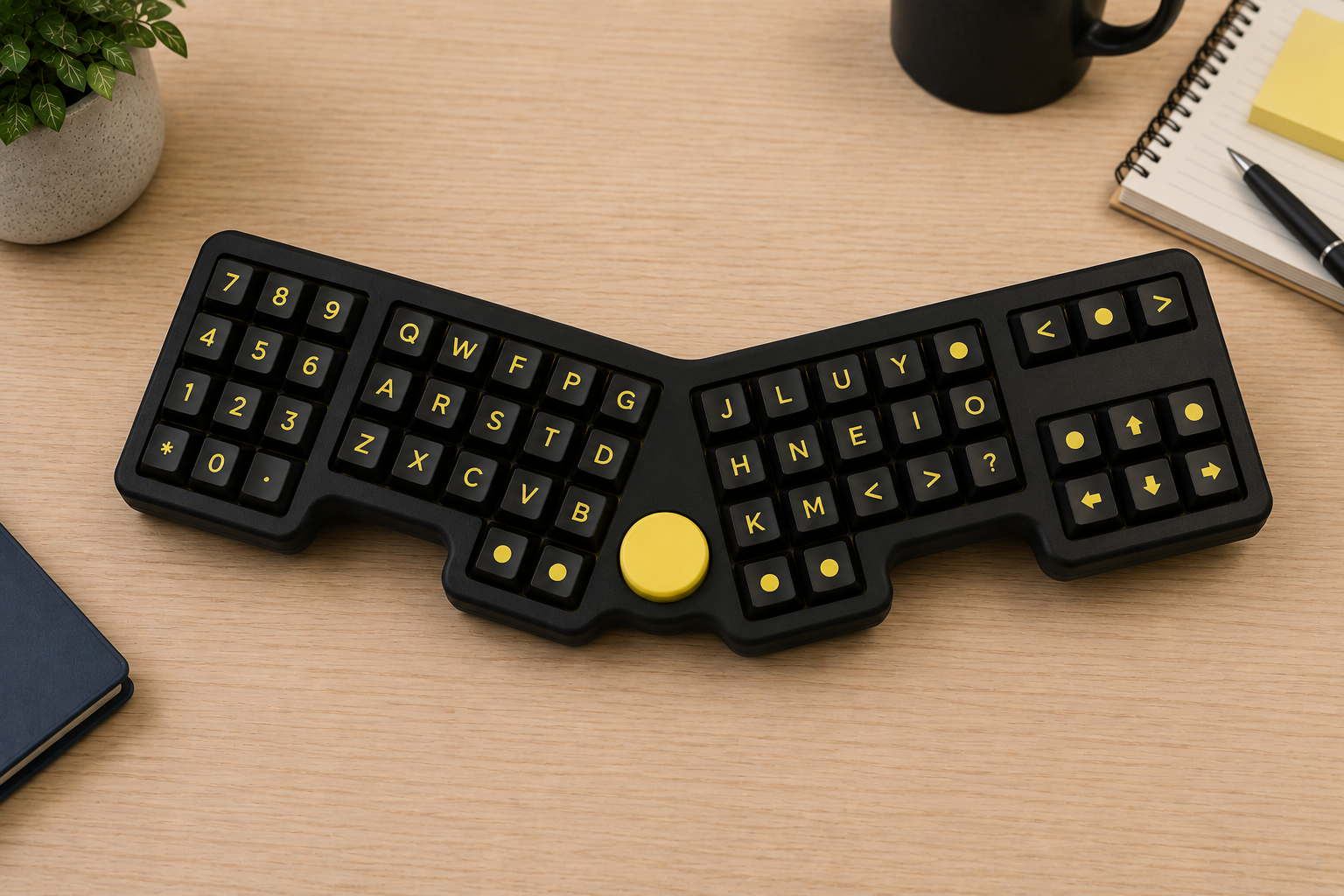
Esempio di tastiera alternativa:
I contenuti devono essere gestibili tramite tastiera
L’accessibilità tramite tastiera significa che l’utente possa raggiungere e utilizzare tutte le parti interattive del sito web senza ricorrere al mouse. Tra questi figurano i link, i pulsanti, i moduli, i menu, le schede, i cursori, le finestre modali, le notifiche a comparsa e altri elementi di controllo.
Come si verifica se il contenuto è accessibile tramite tastiera?
Il modo più semplice per verificarlo è utilizzare la pagina web esclusivamente con la tastiera. Se con i tasti Tab, Shift + Tab, Invio, Spazio e i tasti freccia è possibile accedere a tutti gli elementi interattivi e utilizzarli, il contenuto è di norma accessibile.
Questo tipo di test evidenzia rapidamente problemi quali un focus perso o invisibile, una sequenza illogica degli elementi o parti della pagina che non sono affatto raggiungibili con la tastiera.
Problemi comuni nell’uso della tastiera
Menu principale e sottomenu
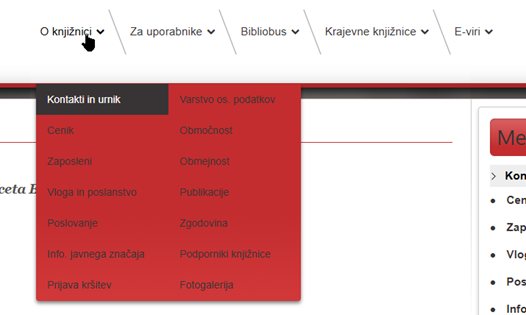
Un problema molto comune è rappresentato dai menu di navigazione che si aprono solo spostando il mouse. Poiché non rispondono alla tastiera, risultano inutilizzabili per gli utenti che utilizzano la tastiera e impediscono loro di accedere a parte dei contenuti.
Esempio di sottomenu che si apre solo spostando il mouse:
Salto dei contenuti ripetitivi
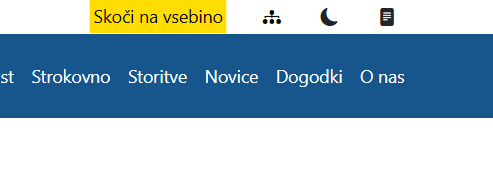
Se gli utenti che utilizzano la tastiera non hanno la possibilità di saltare gli elementi ripetitivi, come i menu principali, devono ripercorrere lo stesso contenuto ogni volta che visitano la pagina. Ciò è dispendioso in termini di tempo, faticoso e complica inutilmente l’accesso al contenuto principale.
Esempio di link per saltare i contenuti ripetitivi:
Moduli ed elementi interattivi
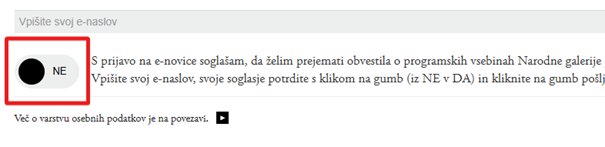
I moduli in cui non tutti gli elementi sono accessibili tramite tastiera rappresentano un grave ostacolo. Se l’utente non è in grado di selezionare un’opzione o di inviare il modulo, non può portare a termine l’operazione.
Caroselli o elementi carousel
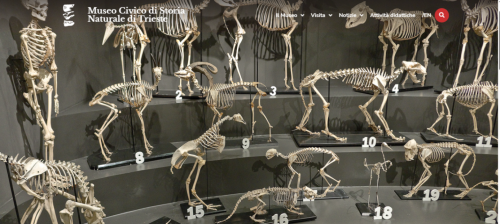
I caroselli con immagini devono essere gestibili anche tramite tastiera. Se ciò non è possibile, per alcuni utenti risultano del tutto inutilizzabili e fastidiosi.
Esempio di carrello di immagini su un sito web:
A cosa dobbiamo prestare particolare attenzione?
Quando ci si sposta con il tasto Tab, è necessario verificare se il focus rimane bloccato da qualche parte. Il blocco della tastiera si verifica quando un elemento trattiene il focus e non consente all’utente di proseguire o uscire. Ciò può rendere molto difficile o addirittura impossibile l’utilizzo del sito web.
Come si verifica l’accessibilità tramite tastiera?
Durante la verifica, possiamo avvalerci delle seguenti domande:
- È possibile raggiungere tutti i link, i pulsanti e i moduli con il tasto Tab?
- Il focus attuale è chiaramente visibile?
- La sequenza di navigazione nella pagina è logica?
- L’utente può aprire e chiudere menu, sottomenu, finestre pop-up e altri elementi interattivi?
- Il focus rimane bloccato da qualche parte impedendo all’utente di proseguire?
- È possibile saltare i contenuti ripetitivi?
Collegamento alle linee guida per l’accessibilità (WCAG)
L’utilizzo della tastiera è disciplinato dai seguenti criteri di successo delle WCAG:
- 2.1.1 Tastiera
- 2.1.2 Assenza di blocchi della tastiera
- 2.1.4 Tasti di scelta rapida
- 2.4.3 Ordine di focus
- 2.4.7 Focus visibile
- 2.4.11 Il focus non è nascosto (minimo)
Questi criteri garantiscono che il contenuto web sia completamente gestibile tramite tastiera, senza blocchi, con uno spostamento del focus chiaro e prevedibile e con elementi interattivi correttamente contrassegnati.
In questo modo garantiamo un utilizzo paritario del web agli utenti che non possono utilizzare il mouse, migliorando al contempo l’accessibilità, l’usabilità e l’affidabilità dei servizi digitali per tutti.